Как пользоваться зеркальной фотокамерой. Как делать резкие кадры? Советы начинающим фотографам
Подавляющее большинство фотографий выполняются в автоматическом режиме баланса белого . Это простой выбор, который обоснован в большинстве случаев. Но он не является стопроцентно надёжным.
В основном системы баланса белого имеют тенденцию к коррекции естественных отклонений цвета в светлую область, так что изображения выглядят слишком пресными. Например, тёплый солнечный свет раннего утра или вечера может стать слишком холодным.
При съёмке на открытом воздухе во многих случаях лучшие результаты достигаются при использовании режимов дневного (Daylight) или солнечного (Sunny) света . Они могут давать даже лучшие результаты, чем установка Auto в условиях тени или в пасмурную погоду.
Большинство камер обладают также вариантами настроек баланса белого для тени (Shady) или пасмурного дня (Cloudy) , которые добавят немного тепла вашим изображениям.
EEI_Tony/Depositphotos.comВ некоторых ситуациях этот сдвиг цвета может быть чрезмерным. Тем не менее стоит поэкспериментировать с камерой, чтобы понять, как каждый параметр баланса белого работает в разных условиях.
Для максимального контроля используйте пользовательскую настройку (Customs Manual) баланса белого и установите значение вручную.
В руководстве к вашей камере вы сможете найти, как именно это сделать, но в основе метода лежит фотографирование белой или нейтрально серой мишени (хорошо подойдёт кусок картонки) в том же освещении, в котором находится объект съёмки, и использование этого изображения для установки баланса белого. Когда вы сфотографируете белую или серую картонку снова после ручной установки баланса белого, вы должны увидеть, как она станет нейтральной.
Если хотите, вы можете использовать настройки баланса белого вашей камеры, чтобы «нагреть» или «охладить» фотографии. Можно попробовать поэкспериментировать с ненейтральной мишенью калибровки.
2. Резкость
Большинство цифровых камер позволяют регулировать уровень резкости, который применяется к изображениям в формате JPEG, когда они обрабатываются.
Некоторые фотографы предполагают, что максимальная настройка - лучший вариант, так как это даст наиболее чёткие изображения. К сожалению, это не всегда работает. Очень контрастные края, такие как чистый горизонт, могут обрываться, приобретая чрезмерную резкость и гало.

Применение наименьшего значения , напротив, может привести к тому, что мелкие детали будут выглядеть несколько размыто. Однако это обычно смотрится лучше, чем чересчур заострённые края.
Лучший способ получить хорошие результаты - применять увеличение резкости осторожно, постепенно повышая от изображения к изображению до достижения идеального результата. Или, по крайней мере, использовать установку посередине диапазона для большинства снимков.
3. Автофокус
Многие фотографы позволяют своим камерам автоматически устанавливать точку фокусировки для более быстрой и удобной съёмки. Тем не менее большинство камер подразумевают, что основной целью фотографии является ближайший объект и что он находится близко к центру кадра.
Хотя это позволяет получать хорошие результаты в большей части случаев, если вы снимаете кого-то, находящегося не в центре, да ещё и с большим количеством объектов вокруг, то камера может расставить акценты неправильно.
 delsolphotography.com
Решение - взять под свой контроль выбор AF-точки. Так что вы сможете поместить активную точку в правильном месте.
Руководство по использованию вашей камеры точно объяснит, какой режим нужно выбрать, но, как правило, он называется либо Single point AF (Автофокусировка в единой точке) , либо Select AF (Выбор АФ) .
После того как правильный режим установлен, используйте управление навигацией камеры, чтобы выбрать точку автофокусировки, которая находится на целевом объекте в кадре.
В некоторых случаях вы можете обнаружить, что на одной линии с желаемым предметом нет точки автофокусировки. В такой ситуации следует использовать технику фокуса и перекомпоновки кадра. Для этого просто выберите центральную точку автофокусировки (так как она обычно наиболее чувствительна) и переместите камеру так, чтобы она оказалась на объекте. Затем слегка нажмите кнопку спуска затвора, чтобы камера сфокусировала объектив. Теперь, держа палец на спуске затвора, скомпонуйте кадр. Когда композиция вас устроит, нажмите кнопку спуска затвора до упора, чтобы сделать снимок.
4. Синхронизация фотовспышки
По умолчанию камеры установлены на зажигание вспышки в начале экспозиции. Это не создаёт проблем при короткой выдержке или когда объект съёмки и/или камера неподвижны. Но при длительной выдержке или в случае движущихся объектов это может приводить к странным результатам.
Проблема в том, что призрачное, размытое изображение предмета переносится вперёд верно экспонированной, резкой версии. Это создаёт впечатление, что объект движется в обратном направлении.
Можно легко выйти из этой ситуации, если вникнуть в меню камеры (или вспышки) и включить функцию cинхронизации вспышки по второй шторке (Rear Sync) . Она заставит вспышку зажигаться в конце экспозиции. Тогда движение любого предмета запишется как размытие за ним, а не пред ним, что сделает изображение гораздо более естественным и сможет действительно подчеркнуть скорость движения.
 gabriel11/Depositphotos.com
5. Понижение шума при долгой экспозиции
Функция «Понижение шумов» заключается в сравнении основного изображения с «чёрным кадром» и «вычитании» его шума для получения конечной фотографии. Для «чёрного кадра» используется точно такое же время экспозиции, как и для основного изображения, только затвор при этом не открывается, и свет не достигает датчика. Идея состоит в том, чтобы записать неслучайный шум, вызванный изменениями в чувствительности пикселей и видимый при длительных выдержках.
В результате при использовании функции шумоподавления требуется почти вдвое больше времени для записи снимка, что особенно напрягает при длительной экспозиции. Поэтому у многих фотографов появляется соблазн отключить эту функцию.
 jurisam/Depositphotos.com
Тем не менее результатов шумоподавления стоит подождать.
Конечно, можно самостоятельно выполнить извлечение «чёрного кадра» с помощью программного обеспечения для редактирования изображений, но всё же целесообразно делать хотя бы несколько «чёрных кадров» на протяжении съёмки, так как уровень шума имеет тенденцию к увеличению из-за разогрева датчика во время его интенсивного использования.
Наиболее надёжный подход заключается в использовании встроенной системы шумоподавления камеры.
6. Большая выдержка
Многие начинающие фотографы переоценивают свою способность твёрдо держать камеру, а следовательно, и качественно снимать на относительно больших выдержках.
 welcomia/Depositphotos.com
Общее правило для получения резкого изображения при съёмке с рук полнокадровой камерой заключается в использовании скорости затвора равной по крайней мере одной секунде, поделённой на фокусное расстояние объектива . Это означает, что если вы снимаете со 100-миллиметровым объективом, то выдержка должна быть не менее 1/100 с.
Это правило может быть адаптировано для работы с DX-камерами при учёте кроп-фактора (фактора увеличения фокусного расстояния). Например, 100-миллиметровый объектив цифровых фотоаппаратов SLR-типа (проще говоря, зеркалки) с сенсором APS-C (например, Canon EOS 700D) имеет кроп-фактор 1,6. Следовательно, для резкого снимка потребуется выдержка по крайней мере 1/160 с.
Напомню, что в затворах современных фотоаппаратов используется стандартная шкала выдержек в долях секунды: для коротких выдержек числитель опускается, и выдержка описывается знаменателем: 1/100 → 100; 1/250 → 250 и так далее.
Многие фотообъективы и некоторые фотокамеры сейчас снабжены встроенными системами стабилизации изображения . Это позволяет использовать меньшие выдержки при съёмке с рук.
Плюс некоторые объективы обеспечивают экспокоррекцию вплоть до 4eV, которая позволяет дополнительно уменьшить значение выдержки - от 1/125 до 1/16.
Умение делать приличные фотографии хоть и не является прямой обязанностью путешественника, но все же очень желательно.
В наше время практически у каждого активного человека есть зеркальный фотоаппарат, но как я заметил, большинство пользуется авто режимом.
Возможно, кто-то считает, что это и вовсе незачем, потому что автоматический режим и так выдает неплохое качество снимков, но дело в том, что только непосредственное управление камерой дает широкие возможности.
Судя по моим расспросам, люди хотели бы пользоваться настройками аппарата, но считают, что научиться фотосьемке очень сложно . Развеять этот миф и призвана моя сегодняшняя статья.
В данном случае мы говорим только о фотокамерах достаточно высокого уровня, то есть о зеркалках и беззеркалках. Последние являются гораздо более практичным вариантом для путешественника, .
Для начала давайте определимся, что это вообще такое — хороший фотоаппарат, на котором имеет смысл использовать ручной режим. В основе цифровой камеры лежит фотосенсор, называемый матрицей, на который фокусируется свет, проходящий через линзы объектива. По принципиальному устройству современная камера ничем не отличается от пленочной — просто пленку заменили на фотоматрицу.
Размер матрицы
Итак, самым главным параметром в качестве самого фотоаппарата является размер матрицы. Я не хочу вдаваться в теорию, это все можно вычитать на профильных ресурсах или википедии, замечу только, что чем физически больше матрица, тем выше соотношение сигнал/шум, и соответственно — качество картинки.
Эталоном в потребительском сегменте считаются так называемые полнокадровые матрицы (еще говорят full frame), их размер идентичен 35мм пленке .
Поэтому в фотографии все размеры матриц, меньшие, чем 36х24 (полный кадр), считают через кроп-фактор. Этот кроп-фактор по сути означает, во сколько раз матрица меньше полнокадровой.
Например, большинство зеркалок имеет кроп-фактор ~1.5, и это просто значит, что их матрица в полтора раза меньше полнокадровой. Я пока не хочу касаться того, как влияет кроп-фактор на фокусные расстояния, может быть, поговорим об этом в другой раз.
В разговоре о качественных фотоаппаратах можно сказать, что нижняя граница размера матрицы находится в пределе кроп-фактора — 2. Всё, что имеет матрицу меньше, может считаться мыльницей и не рассматривается в этой статье.
Сколько нужно мегапикселей
Еще одно замечание: почему-то считается, что количество мегапикселей в современных камерах растет только под давлением маркетинга. Якобы на старых малопиксельных зеркалках картинка была не в пример лучше.
Данное утверждение — не более, чем ретроградство и тоска о «теплом ламповом звуке». Увеличение мегапикселей в зеркальных камерах в сочетании с новыми алгоритмами обработки изображения только улучшает детализацию и уменьшает уровень шума на фотографии.
Приступим непосредственно к сьемке в ручном режиме. Я знаю, что у многих такая сьемка ассоциируется с детским воспоминанием, когда под руководством родителя мы вымеряли фотоэкспонометром экспотройку и рассчитывали выдержку в зависимости от требуемой диафрагмы. Друзья, на улице 21 век, всё стало значительно проще.
Глубина резкости
Вернемся к фотокамере. Нам не нужен полностью мануальный режим М, поэтому включаем режим А. В этом режиме мы контролируем размер диафрагмы , а подбирать выдержку будет сам фотоаппарат. Здесь очень важно понять, что размер диафрагмы формирует глубину резкости — один из самых главных параметров сьемки.
Скорее всего вы не раз видели, как фотографы отделяют основной предмет композиции от заднего фона нерезкостью. Это как раз результат использования диафрагмы. Запомните, чем шире мы открываем диафграму, тем сильнее будет размываться задний фон.
И наоборот, если наша композиция — пейзаж, и нам нужно сделать резким все, что попадает в кадр, диафрагму нужно прикрыть. Числа, обозначающие диафрагменное значение, идут в обратном порядке: то есть, при 3.5 диафрагма открыта шире, чем при 8, и глубина резкости при этом будет ниже.
Вторым фактором, влияющим на глубину резкости — является фокусное расстояние объектива. Чем оно больше, тем сильнее размывается задний фон. Чем шире угол объектива — тем меньше размытие.
Третьим — расстояние от объектива до объекта и от объекта до заднего фона.
То есть, грубо говоря, портреты снимать надо на большем приближении, выставив диафрагму на самое низкое значение (цифру). Вот вам пример. Я хочу снять девушку в городе, отделив ее от других людей нерезким задним фоном.
Я выкручиваю объектив на максимум (чаще всего с зеркальными камерами идут стекла 18-55мм), и ногами подхожу к девушке так, чтобы она вместилась в кадр так, как мне надо — в полный рост, по пояс, только лицо.
Таким образом, я делаю расстояние между фотокамерой и объектом съемки минимальным в данной ситуации, что позволит хорошо размыть задний фон .

Я выставляю диафрагму на самое открытое значение (меньший номер), скорее всего в вашей зеркалке это будет 5.6 . Фотографирую, и получаю отличный портрет.
Существуют так называемые объективы-портретники. Они не являются зумами: как правило, их фокусное расстояние 50мм, но у них очень широко открытая диафрагма — 1.4-1.8. Чем больше открыта диафрагма, тем сильнее размывается фон.
Совет: не фотографируйте людей рядом со стенами или большими предметами, просите отойти, чтобы сзади было, как минимум пять метров свободного пространства. Это придаст фотографии «воздух» за счет контраста объекта съемки с задним фоном.
Теперь, если вы решили снять пейзаж или архитектуру, вам нужно просто поставить диафрагму поменьше (номер — больше). Только не увлекайтесь, у матриц с кроп-фактором 1.5 примерно на диафрагме 10 начинается дифракционный предел, при котором детализация картинки начинает падать. Кому интересна природа явления — идут гуглить, остальные верят на слово, что диафрагму дальше 8 ставить не стоит.
Выдержка
Режим приоритета выдержки S используется фотографами значительно реже, для решения каких-то конкретных творческих задач. Например, мы хотим сфотографировать мчащегося велосипедиста, чтобы передать его скорость. Мы выставляем выдержку подлиннее (экспериментально) и когда байкер пролетает мимо, проводим его камерой, нажимая на спуск.

В результате, человек у нас получится на фотографии четким, а задний фон будет размазан в движении. Это называется сьемка с проводкой . Но повторяю, приоритет выдержки используется весьма редко, особенно фотографами-любителями. Поэтому в 99% камера стоит в режиме приоритета диафрагмы А.
Казалось бы, раз автомат сам подбирает выдержку, то нам нечего за ней следить, но к сожалению, это не так. Дело в том, что чем меньше на улице света и чем сильнее мы прижимаем диафрагму, тем большее время выдержки нужно, чтобы наш кадр проэкспонировался.
При длинной выдержке руки не способны удержать фотоаппарат абсолютно неподвижно, и снимок выходит чуть-чуть смазанным. Фотографы называют это шевелёнкой.
Чтобы узнать, при какой выдержке не будет шевелёнки, нужно посмотреть на предлагаемую камерой выдержку и сопоставить ее с фокусным расстоянием объектива. Например, если у вас в данный момент стоит широкий угол 25мм, то выдержка должна быть не длиннее 1/25 (число в знаменателе больше — значит короче, если меньше — значит длиннее).
Таким образом, увеличивая фокусное расстояние объектива, увеличивается и потребность в свете. На том же месте, что и в предыдущем примере, перекрутив объектив на 55мм, наша минимальная выдержка будет уже 1/50.
Для борьбы с шевеленкой в фотокамеры устанавливают стабилизатор, и это устройство позволяет как минимум вдвое снизить потребность в свете. То есть, используя стаб, при фокусном 55мм уже вполне можно будет фотографировать с выдержкой 1/25.

Что делать, если как бы не старался, не выходит получить достаточно короткой выдержки и фотографии идут со смазом? Можно приоткрыть диафрагму (только помните, что при этом глубина резкости уменьшается), можно упереться локтями в живот, можно поставить камеру на какой-то предмет.
Стабилизатор предотвращает смаз из-за дрожания рук, но если в кадре будут движущиеся объекты (люди, машины), то в случае большой выдержки они окажутся смазанными.
Но проще всего поднять светочувствительность. Я сознательно не касаюсь возможности использовать встроенную вспышку, потому что результат будет как правило плачевным. Избегайте сьемки со встроенной вспышкой как только возможно.
Светочувствительность (ISO)
Для того, чтобы снимать в условиях недостаточного света, матрица фотоаппарата способна работать в режиме повышенной чувствительности . Это означает, что при повышении ISO на один пункт, потребность света снижается вдвое. Не можете добиться минимальной выдержки, при которой можно сделать удачный кадр — повышайте светочувствительность.

К сожалению, предел по ISO не бесконечен — с ее повышением резко увеличивается количество цифрового шума, который съедает детали в тенях, оттенки цвета и тд. Улучшение светочувствительности матриц — это предмет усовершенствования современных фотокамер, и на сегодняшний день уже вполне возможно снимать на ISO3200, почти не теряя в качестве картинки.
Резкость объектива
Все фотографы любят резкость. Этот параметр зависит от оптических свойств обьектива. Не всегда более дорогие стекла резче, потому что цену определяют и другие факторы : конструктив оптики, вес, размеры, субъективные оценки и разумеется, красная полоска у передней линзы. 🙂
Надо запомнить, что почти всегда зум объективы будут в целом менее резкими, чем фиксы. Это легко объяснимо, потому что в случае зума производителю нужно совместить слишком много переменных, и чтобы объектив был резким во всех фокусных расстояниях, он должен стоить и весить, как паровоз. Чаще всего зумы имеют самую большую нерезкость по краям: на самом широком и самом дальнем угле.

Еще одна важная особенность — каждый объектив имеет свою самую резкую диафрагму. Это информация не афишируется, но ее можно узнать, сделав несколько тестовых снимков в разными значениями. Как правило, открытая диафрагма — самая нерезкая. Поэтому, если хотите сделать портрет, на котором видна каждая ресница, чуть-чуть прикройте диафрагму, немного пожертвовав размытием заднего фона.
Вот и вся информация, которая нужна, чтобы начать фотографировать так, как нужно вам, а не так, как это кажется правильным фотоаппарату. На мой взгляд, все очень просто, если немного попрактиковаться. Уверен, что сделав несколько вдумчивых кадров, которые понравятся вам самому, больше не захотите переходить на автоматический режим.
Приветствую, дорогой читатель! С вами на связи, Тимур Мустаев. Итак, вы приобрели себе фототехнику. Но что делать с ней дальше? Конечно, первоначально нужно настроить! В этом вам существенно поможет инструкция, а также данная статья. Статья подробно ответит на вопрос: как настроить зеркальный фотоаппарат.
Подготовка и работа с фотокамерой
Не сомневаюсь, что вам не терпится начать снимать! Подождите, сначала подготовьте технику к работе. Интерфейс и особенности устройства фотоаппарата от топовых производителей могут отличаться. Например, Canon от Nikon.
Важно! Очень внимательно ознакомьтесь со своей инструкцией к фотоаппарату.
Но в своей основе они имеют схожие функции и настраиваются аналогичным образом, поэтому мои советы универсальны, какой камерой бы вы ни пользовались. Представляю в помощь вам этапы процесса настройки. Вот, что нужно проверить:
- Аккумулятор
- Карта памяти
- Формат и качество изображения
- Вибрации
- Фокусировка
- Область экспозамера
- Режимы и параметры съемки
- Функция Picture Control или Picture Style
Аккумулятор
В вашем фотоаппарате обязательно должна присутствовать зарядка, скорей всего, уже входит в комплект с вашей камерой. Это не батарейки, а аккумулятор. Прежде чем приступить к фотографированию, его необходимо хорошенько зарядить.
При этом обычно новенький аккумулятор для нормальной работы придется полностью заряжать и разряжать не один раз. Внимательно отнеситесь к рекомендациям по его использованию в инструкции к фотоаппарату.
Так бывает, что, если аккумулятор постоянно до-заряжается без полного расхода энергии, постепенно он может начать работать хуже, то есть его будет хватать на меньшее время.
Правильная зарядка поможет избежать этого. Также не лишним будет приобрести дополнительный аккумулятор, если вы планируете снимать много без возможности подзарядки.
Флешка
Флешка, или карта памяти, вместе с фотоаппаратом не продается, ее покупают отдельно, но без нее совершенно не обойтись. Именно на ней будут храниться ваши фото. От зависит многое: и скорость съемки, и скорость доступа к файлам. Поэтому экономить на ней не стоит, берите высокого класса – не ниже 10.
До момента, как вы помчитесь опробовать аппаратуру, убедитесь, что флешка на месте. Заранее отформатируйте ее, зайдя в меню камеры.

Форматирование увеличит свободное пространство для записи фото, а также обеспечит оптимальное функционирование. Делайте эту процедуру периодически: отсняли серию кадров, заполнили карту, затем перенесли данные на компьютер, а флешку почистили.
Важно! В настройках своей фотокамеры, установите настройки, чтобы, при отсутствии карты памяти, фотокамера не фотографировала. В Nikon, это функция называется — Блокировка спуска затвора без карты памяти.
Формат и качество изображения
Любая фотокамера имеет возможность сохранять картинки разного размера и формата, отчего зависит их вес. Как правило, это JPEG, маленький, средний и большой, но есть полу- и профессиональные модели, где можно снимать в RAW – самое высокое качество или как его еще называют цифровой негатив.
Существует еще и формат TIFF, но он в основном присутствует на полупрофессиональных и профессиональных камерах.
Новички чаще всего начинают со среднего качества. Как только вы освоите Lightroom или Photoshop, редакторы для обработки изображений, вы поймете плюсы RAW. Несмотря на то что такой формат занимает кучу места на карте, в нем будет содержаться вся информация по любому кадру, и в таком фото можно в последующем видоизменять практически все элементы, в пределах разумного.

Вибрации
Вы знали, что наша фактическая устойчивость на месте оставляет желать лучшего? Если не знали, то скоро убедитесь – сразу, как начнете делать фотографии. Часто или даже постоянно в фотоаппарате следует включать настройку дополнительного шумоподавления (стабилизации), которая избавит кадр от вибраций. Вибрации естественным образом исходят от внешних условий (ветра, например), от дрожания рук, неловкого шевеления и могут сделать изображение нечетким, смазанным.
Так же необходимо включить кнопку, которая уменьшает вибрации на самом объективе, если такая присутствует (VR – на Nikon, IS – на Canon). Если у вас нет такой кнопки не огорчайтесь, она есть не на всех объективах.

Фокус
Чтобы оптика правильно распознала на чем именно нужно сосредоточиться, какой объект сделать четким, необходимо варьировать фокусировку. В большинстве случаев ручной режим вам не пригодится, поэтому переключите кнопочку фокусировки на авто. Переключить можно как на самом объективе, так и в настройках фотокамеры.
Также, в самом меню можно так же выбрать режим фокусировки: одноточечную или многоточечную.
Я всегда снимаю с первым вариантом, так как во втором фотокамера уже сама определяет точки, на которых следует фокусироваться. Не знаю, как вы, но я предпочитаю сам управлять этим процессом. Более того, в пространстве кадра область фокусировки можно смещать в любую сторону, в зависимости от нахождения главного предмета съемки (при одноточечной фокусировке).
Область экспозамера
Из трех распространенных вариантов замера экспозиции я чаще всего использую матричный (мультизонный) и центральный. Матричный прекрасно справляется во многих ситуациях съемки: он замеряет световые условия сразу в нескольких участках кадра, чем определяет точную экспозицию. Центральный больше подходит тогда, когда нужно оценить экспозицию в центральной части фотографируемого пространства.
Более подробнее о режимах замера экспозиции рассказывается в статье —

Режимы, параметры съемки
Важная задача – выбрать параметры. Ведь они определяют весь снимок! Конечно, очень многое зависит от композиции и атмосферы, но экспозиция и ее составляющие “творят” фото, они могут как ее улучшить, так и полностью уничтожить. Много писать об этом не стану, так как исчерпывающую информацию об вы найдете в моих статьях. Скажу лишь, что нужно уметь выставлять:
Весьма эффективный способ сделать изображение выразительнее и подстроиться под условия съемки. К тому же, меньше времени потом уйдет на постобработку.

Вам очень полезно будет посмотреть видео курс, который направит вас на правильный путь, и более детально ответит на многие ваши вопросы по фотографированию. Он называется «Цифровая зеркалка для новичка 2.0 » и представляет собой грамотно подобранный материал, особенно полезный для новичка.
Еще будет полезно ознакомиться с видео курсом посвященный, мощному помощнику, почти каждого фотографа, Лайтруму «Lightroom-чародей. Секреты скоростной фотообработки ». Этот курс научит вас, правильно работать с фотографию и делать небольшую корректировку фотографий. При помощи этой программы, вы поймете, почему многие фотографы используют формат RAW.
Надеюсь, статья была полезной и понятной. Побольше практики – и все получится! До новых встреч на моем блоге! Делитесь с друзьями и подписывайтесь на обновления блога.
Всех вам благ, Тимур Мустаев.
Фотоаппарат – это достаточно сложное устройство, которое требует определенных знаний по эксплуатации. Тем, кто раньше уже пользовался любой фотокамерой, будет значительно проще освоить новую технику. Но люди, которые держат устройство в руках впервые, могут столкнуться с рядом сложностей. Ниже будет подробно рассказано о том, как пользоваться зеркальным фотоаппаратом Canon с момента первого включения и до подключения дополнительных аксессуаров.
Сборка устройства
Любой зеркальный фотоаппарат находится в заводской упаковке в разобранном виде . Если говорить точно, то тушка, объектив и аккумулятор лежат отдельно. В первую очередь следует снять защитную крышку с объектива и самого фотоаппарата. После этого объектив надевается на устройство. Чтобы это сделать, на объективе нужно найти белую точку и совместись ее с белой точкой на тушке. После этого объектив поворачивается по часовой стрелке до щелчка.
Второй этап – установка аккумулятора . Сделать это тоже достаточно легко. Отсек для аккумулятора находится на дне фотоаппарата и открывается специальной защелкой. Ее нужно потянуть вниз, и крышка отсека откинется. Аккумулятор помещается в фотоаппарат стороной с контактами. Вообще перепутать здесь невозможно, так как другой стороной он просто не влезет.

Разъем под карту памяти чаще всего скрывается под крышкой отсека аккумулятора, но у некоторых моделей он может быть расположен с правой стороны. Карта памяти вставляется стороной тоже контактами вперед.

Чаще всего фотоаппарат в коробке будет в разряженном виде, или аккумулятор будет иметь небольшой процент заряда. Перед началом эксплуатации лучше всего его полностью зарядить, чтобы он не сел во время первой настройки. Зарядка в большинстве случае осуществляется не путем подключения всего устройства к сети, а с помощью отдельного зарядного устройства для аккумулятора. Батарею следует извлечь и вставить в зарядку. В процессе будет гореть красная лампа, которая после окончания зарядки загорится зеленым. В редких моделях доступна функция зарядки через USB кабель. Современные батареи не требуют заряжать и сажать их полностью. У них нет эффекта памяти , как это было в старых типах аккумуляторов, поэтому батарея не боится частичной зарядки и разрядки.

Совет! Чтобы зарядить фотоаппарат Canon, стоит использовать оригинальные зарядные устройства. Только так можно продлить срок службы аккумулятора и не испортить его раньше времени.
Первое включение
После того, как аккумулятор заряжен и одет объектив, самое время включить фотоаппарат. Перед началом его использования потребуется первоначальная настройка, во время которой осуществляется выставление даты, часового пояса, языка и других системных параметров. По сути, первоначальная настройка фотоаппарата Canon не требует особых знаний или дополнительных инструкций. Устройство выдает на дисплее информацию, и пользователю нужно просто действовать согласно предложенным действиям.
После того, как первое включение будет закончено, фотоаппарат в большинстве случае попросит отформатировать карту памяти . Если карта новая, то такая необходимость появится точно. Сделать это можно тремя способами:
- с помощью ноутбука или компьютера;
- при непосредственном запросе фотоаппарата;
- через настройки.
Первый вариант подробно рассматривать смысла нет, так как он не самый лучший. Дело в том, что любая техника форматирует носитель под себя, и иногда случается ситуация, что отформатированная в ноутбуке карта памяти не читается фотоаппаратом. По этой причине делать это лучше всего с помощью той техники, в которой карта будет использоваться.
В том случае, когда карта новая, и фотоаппарат не понимает, как с ней работать, он просто напишет на дисплее, что нужно отформатировать носитель, и предложит сделать это прямо сейчас. В таком случае пользователю нужно просто согласиться.

Если карта использовалась ранее или ее просто нужно почистить, то форматирование можно провести с помощью специальной опции в настройках . Для этого на самом устройстве следует нажать кнопку «Menu», после этого выбрать пункт с нарисованным ключом. В этом пункте меню можно менять все системные настройки, например, выставить заново дату, и в том числе отформатировать карту памяти.
Совет! Устройство предложит два типа форматирования: быстрое и обычное. Первый вариант подойдет для новых карт, второй для ранее использованных или тех, которые выдавали ошибки.
Любой фотоаппарат независимо от класса имеет разные режимы съемки. Часть из них автоматические, а вторая половина потребует настроить тот или иной параметр под конкретные условия съемки.
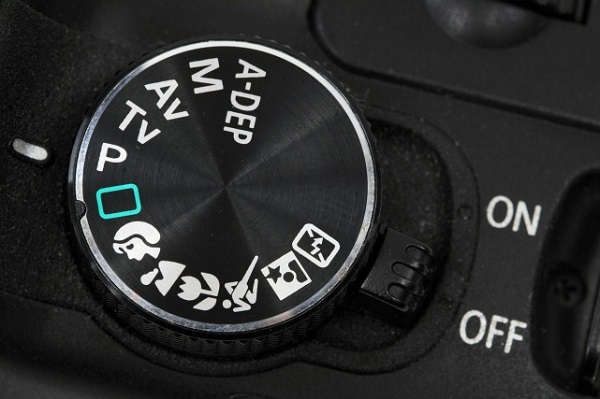
Все режимы фотоаппарата Canon можно увидеть на колесике прокрутки режимов - оно расположено сверху. Выбор режимов осуществляется его вращением. Белая короткая черта отмечает, какой режим выбран, соответственно, для выбора другого нужно прокрутить колесико до нужного варианта. Количество режимов может меняться в зависимости от модели. При этом уменьшиться или увеличиться они могут только за счет автоматических программ съемки. Полуавтоматические режимы неизменны - их всегда четыре.
К автоматическим режимам относятся макросъемка (цветок на колесе), спортивный режим (бегущий человек), портретная съемка (лицо человека), автомат (зеленый пустой прямоугольник) и другие. В этих режимах от пользователя требуется только навести камеру на объект и после фокусировки, которая также осуществляется автоматически, нажать на кнопку затвора.
Полуавтоматические режимы обозначены буквами M, Av, Tv, P. При работе с ними от фотографа потребуется определенное знание и понимание работы с диафрагмой и выдержкой. Однако и снимки здесь получатся более интересными.
Режим Р
Режим P или программный не отличается глобально от автоматики, но дает возможность пользователя регулировать диафрагму в ограниченных пределах. Также здесь есть возможность регулировать баланс белого.
Большинство опытных фотографов считают, что программный режим совершенно бесполезен. Производителя отмечают, что он поможет начинающим пользователям перейти от автоматики к ручным настройкам.
Режим Av
Av – приоритет диафрагмы . В данном случае пользователь сам выставляет размер диафрагмы, чтобы поэкспериментировать с количеством пропускаемого света и конечным изображением. Исходя из размера диафрагмы, камера сама выбирает время выдержки и делает снимок. С помощью данного режима можно влиять на глубину резкости .
С помощью данного режима можно настроить резкость и сделать размытый фон. Чтобы сделать предметы на фото более четкими, нужно выставить меньшее значение диафрагмы, если нужно размыть задний план и сфокусировать на главных объектах, то для выдержки выбирается большое значение.
Стоит понимать, что настройка диафрагмы зависит от объектива, который подключен к камере. Именно поэтому при смене оптики нужно выбрать не только объектив, но и задать под него новые параметры съемки. Еще один нюанс – на разных камерах один и тот же объектив может потребовать новых настроек.
Режим Tv
Tv – приоритет выдержки . В этом режиме пользователь выбирает время, которое диафрагма будет пропускать свет, соответственно сам размер диафрагмы выбирается автоматически. Использование такой функции незаменимо при съемке спортивных мероприятий или движущихся объектов . Также разное время выдержки может дать интересные эффекты, например, фото с проводкой. Режим понравится тем, кто любит фотографировать любое движение, независимо человек это, животное или природное явление.
Режим М
M – ручной режим . С его помощью пользователь получает доступ к одновременной настройке диафрагмы и выдержки. Подходит для тех, кто точно знает, что делает, и чего хочет добиться. Режим особенно хорошо ночью, когда камера из-за темноты не понимает какую диафрагму и выдержку ей следует выставлять. Пользователь может сам выбрать параметры, которые ему нужны. В таком режим чаще всего работают профессионалы. Начинающие пользователю просто не разберутся, как влияет тот или иной параметр на фото.
Системные настройки
Фотокамеры Canon имеют широкий диапазон настроек. Это может касаться непосредственно процесса съемки, а также настроек камеры, например, формата, в котором будет сохраняться снимок, его размера и др. В системных настройках можно поставить таймер, синхронизировать вспышку или отформатировать карту памяти.
Качество и размер фото
Чтобы выставить конкретные настройки фотографии, необходимо нажать кнопку «menu» и выбрать пункт с нарисованным фотоаппаратом. Именно здесь доступны все настройки связанные с фото.

В зависимости от модели пункт, в котором можно выбрать качество фотографии, будет называться по-разному. Чаще всего название говорит само за себя: «качество». В камере Canon варианты обозначены буквами L, M, S1, S2, S3, RAW и RAW+L. Все буквенные варианты (L,M,S) сохраняются в формате JPEG и между собой подразумевают ухудшение качества от L к S3. Меняется не только качество фото, но и его размер, а также то, сколько он занимает на карте памяти. Очевидно, что лучше всего в данном случае выбрать вариант L.
Форматы RAW и RAW+L – это максимальное качество фото и его размер. Снимки сохраняются в RAW и занимают много места. Фото в данном формате напоминают электронный негатив, который несет информацию о фото, но не само изображение. Снимки в этом формате требуют обязательной обработки на ПК.
Преимущество формата заключается в том, что в нем можно получить более гибкие варианты обработки снимка в профессиональном редакторе на компьютере. Минус – занимают много места и не открываются без специальной программы.
Фокусировка изображения
Фокусировка изображения в фотоаппарате может быть ручной или автоматической . В первом случае пользователь все делает самостоятельно с мощью поворотных колец на объективе. Во втором случае работает автоматика. Чтобы переключиться с одного объекта на другой, следует нажать переключатель на объективе AF-MF. Режим AF в свою очередь делится еще на два варианта.
- AF-S – фокусировка по кадрам . Ее смысл в том, что камера фокусируется на выбранном объекте при легком нажатии на кнопку затвора. Лучше всего он подходит для съемки неподвижных объектов. Чтобы настроить фокус на новый объект, необходимо отпустить кнопку и заново навести фотоаппарат на предмет съемки.
- AF-C – непрерывная фокусировка . Ее смысл в том, что при нажатии на кнопку камера продолжает следить за объектом, даже если он перемещается. Очевидно, что удобнее использовать такой тип автофокуса при съемке спортивных событий.
Немаловажный момент – выбор точки фокусировки . Современные камеры предлагают от 9 до 50 точек. При этом есть главный объект, на котором осуществляется фокус, остальные точки фокусируются по другим предметам. Когда фотограф смотрит в видоискатель, он видит несколько точек, активная выделена красным цветом. Чтобы сделать активной точку фокусировки, которая совмещена с объектом, нужно использовать маленькое колесико на камере или кнопки навигации. На первый взгляд может показаться, что гораздо проще сместить камеру и таким образом совместить точки. Но есть нюанс: при изменении положения камеры меняется экспозиция, то есть вся задумка может быть испорчена. Используя клавиши навигации, пользователь может сделать несколько снимков одного объекта, но при этом фокусироваться каждый раз на новой точке.
Работа с выдержкой
Выдержка фотоаппарата – это параметр, который измеряется в секундах, а точнее долях секунды. Физический смысл выдержки заключается в том, что это время, за которое свет проходит сквозь диафрагму и попадает на матрицу. Очевидно, что чем больше времени свет попадает на матрицу, тем светлее получится снимок. Это важно при съемке в условиях плохого освещения, но есть и обратная сторона медали. Большое количество света может сделать снимок засвеченным и дать размытие в кадре. Чтобы получить эффект смазывания, следует поставить выдержку более длинную, если требуется резкость, то время выставляется минимальное . Регулировать выдержку можно в ручном режиме или приоритете выдержки.

Что такое баланс белого
Баланс белого – это корректность отображения цветов на снимке. Как известно, цветовой спектр может иметь более холодные или теплые значения.
Примером может служить фотография человека. При нормальном балансе белого кожа лица будет естественной. Если спектр скатывается к теплу, то кожа будет желтить, если к холодной части, то все фото будет отдавать синевой.
Очевидно, что в зависимости от освещения спектр может меняться, и фото будет иметь неестественные цвета. Солнечные лучи или лампа накаливания имеют теплые тона, а вот лампа дневного освещения делает изображение «холодным». И вот именно в таких ситуациях требуется регулировка баланса белого света.
Все камеры Canon имеют специальную кнопку WB , которая открывает меню настройки баланса белого цвета. Здесь есть вариант выбрать уже предустановленные режимы, которые обозначены схематичными рисунками. Например, солнце означает оптимальные настройки для съемки на улице в дневное время. Аналогичным образом выбираются автонастройки для других ситуаций.

Однако камера дает возможность не только использовать предустановленные варианты, но и осуществить регулировку самостоятельно . Этот процесс аналогичен использованию светофильтров и не подойдет любителям. Для этого необходимо нажать кнопку «menu», выбрать пункт с нарисованной камерой и там найти строку «Сдвиг ББ». Далее на дисплее открывается экран коррекции, который поделен на четыре части двумя прямыми. Каждая из них обозначена буквами:
- A - янтарь,
- M - пурпур,
- G - зеленый цвет.
Сдвиг курсора (на экране отображается, как черный квадрат) приводит к усилению одного из этих цветов или их комбинации.
Как выставить дату на фото
Иногда бывают ситуации, когда требуется, чтобы на фотографии отображалась дата и время снимка. В современных зеркальных фотоаппаратах такой функции уже нет, так как в целом дата портит фотографию, и при особой необходимости ее можно поместить на фото при распечатке снимков. Программа печати извлекает дату и время из информации о фотографии и помещает в угол. В более простых устройствах, например, компактных фотоаппаратах, данная функция есть. Выставить дату можно в меню настроек фотографии . Следует найти пункт «Отображать дату и время на фото». При этом предварительно пользователь сможет настроить формат даты и времени.
Фото с таймером
Сделать селфи на зеркальном фотоаппарате достаточно сложно. Именно для этого производители предусмотрели таймер, который выставляется на несколько секунд и делает снимок по истечению этого времени. Для использования функции фотоаппарат необходимо предварительно надежно установить, в идеале на штатив, выбрать экспозицию, проверить, чтобы все попало в кадр, и после этого выбрать таймер и время срабатывания с помощью специальной кнопки на корпусе. Кнопка отмечена значком часов . Благодаря тому, что устройство издает звуковой сигнал после каждой секунды, можно точно знать через, сколько сработает затвор и успеть занять свое место.

Использование вспышки
Вспышки для фотоаппарата бывают двух типов – встроенная и внешняя . Первая встроена непосредственно в тушку камеры и открывается при необходимости. В автоматическом режиме процесс регулируется самой камерой, в ручном режиме включить вспышку можно с помощью специальной кнопки (молния), которая расположена обычно рядом с самой вспышкой.
Как работает вспышка
Основной момент, который следует знать о работе вспышки – это ее мощность . Очевидно, что светить с одной мощностью она не может, так как уровень освещения может быть разный. По этой причине вспышка работает в три этапа:
- определение уровня освещения;
- экспонирование кадра;
- снимок.
Иными словами, вспышка срабатывает очень быстро три раза подряд. При этом снимок делается на третью вспышку, и около 10% людей имеют высокую чувствительность к свету и замечают первые две вспышки. Таким образом, на фото такие люди получаются с закрытыми или полузакрытыми глазами. Процесс определения и экспонирования называется TTL. Профессиональные фотографы знают, что TTL можно отключить, и тогда мощность приходится подбирать вручную. Это достаточно сложно, но более удобно, и в данном случае можно выбрать оптимальную мощность вспышки.

Особенности внешней вспышки
Внешняя вспышка имеет ряд преимуществ перед встроенной.
- Она более мощная, может быть направлена под углом или сверху, что делает освещение и тени более естественными.
- Еще одно достоинство – дальность действия. Стандартная вспышка может осветить объект в пределах 4-5 метров перед собой.
- Внешняя вспышка обеспечивает более гибкую настройку освещения.
Совет! При настройке вспышки необходимо выставить значение выдержки. Учитывая, что в момент снимка света на объект поступать будет больше, выдержка большая не нужна, кроме случаев, когда это делается для получения необычного эффекта. По мнению опытных фотографов, оптимальное время выдержки при съемке со вспышкой – 1/200-1/250.
Есть два варианта внешней вспышки – беспроводная и проводная. Второй вариант подключается непосредственно к камере через специальный разъем для подключения. Выглядит он как металлическое гнездо на верхней части фотоаппарата. Нередко он закрыт пластиковой заглушкой. Подключить вспышку можно с помощью специального кабеля, который позволит немного отдалить вспышку от камеры. Длина кабеля у компании Canon составляет 60 см. Беспроводной вариант самый удобный, так как фотографу не мешают шнуры. В данном случае в паз для вспышки вставляется специальный передатчик, который отправляет на вспышку сигнал о том, что нужно сработать. На этом передатчике находятся все кнопки управления мощностью.

Что такое синхронизация
В настоящее время синхронизация вспышки потеряла свою актуальность, так как весь процесс является автоматическим. Задача пользователя - просто сделать внешнюю вспышку зависимой от основной. Перед тем, как подключить внешнюю вспышку к фотоаппарату Canon, пользователю нужно в настойках фотоаппарата выставить «главной» его штатную вспышку. Для этого следует несколько секунд подержать кнопку «zoom», далее с помощью колесика прокрутки нужно выбрать надпись «master» и подтвердить выбор нажатием на центральную кнопку. На вспышке нужно аналогичным образом выбрать «slave». Теперь она подчиняется основной и реагирует на ее импульсы.
Подключение микрофона
Для профессиональной съемки на видео праздника обязательно потребуется внешний микрофон. Большинство современных зеркальных фотоаппаратов имеют целый набор необходимых разъемов. Здесь есть аудио-видеовыход, разъем для микрофона, mini-HDM и другие. Соответственно, подключить микрофон к фотоаппарату Canon можно через разъем с надписью «mic». Все настройки в камере сводятся только к тому, чтобы выбрать, в каком варианте нужно писать звук – моно или стерео. Этот пункт находится в меню настроек в разделе видео.

Как проверить пробег фотоаппарата
Пробег фотоаппаратов – это количество срабатываний затвора, что в свою очередь дает понять степень изношенности аппарата.
Для бюджетных устройств нормальным параметром является 15 тысяч кадров, после этого в любой момент можно ждать поломки, хотя это и не значит, что она случится в 100% случаев. У моделей дорогого и среднего сегмента данный параметр достигает 150 и даже 200 тысяч.
Долгое время узнать пробег фотоаппарата Canon можно было только посредством разбора тушки. Очевидно, что способ не самый простой и опасный, ведь разобрать легко, а сделать, как было - не очень. В настоящее время появились более простые способы посмотреть пробег, а именно воспользоваться компьютерными программами.
Информацию о пробеге можно увидеть либо зашитыми в фотографию, либо непосредственно в тушке устройства. Следует сразу отметить, что фирма Canon предпочитает не вставлять такую информацию в фотографии. Есть ограниченное число моделей, которые зашивают данные в фотоаппарат. Таким образом, поможет только проверка самого устройства. Лучшими вариантами в настоящее время являются программы EOSMSG и EOSInfo. Программы распространяются бесплатно и для их использования достаточно только установить их на ПК. После этого камера Canon подключается с помощью USB кабеля. В некоторых случаях ноутбук может не увидеть камеру, тогда потребуется установка драйверов или специальной программы, которая помимо подключения обеспечивает управление фотоаппаратом Canon с компьютера. После подключения фотокамеры к ПК и запуска программы в открывшемся окне нужно найти пункт ShutterCount (ShutCount), который и показывает количество срабатываний затвора.
Некоторые камеры не имеют возможности проверить этот параметр в домашних условиях. В таком случае лучшим решением будет обращение в сервисный центр , чтобы диагностика показала состояние устройства. Так стоит поступить, если планируется приобрести камеру с рук, а никакой информации о предыдущей ее эксплуатации нет. Сервисный центр сможет дать ответ, насколько камера хорошо сохранилась, и сколько еще сможет прослужить.
Основные неисправности и их профилактика в фотоаппаратах Canon
Зеркальные фотоаппараты – это хрупкие устройства, которые могут выйти из строя по самым разным причинам. Чтобы избежать поломки, нужно аккуратно относиться к фотоаппарату и оптике, использовать защитный чехол, чистить поверхности линзы, а также при раздельном хранении оптики и тушки закрывать места соединения специальной крышкой.
- Попадание влаги. Влага является очень опасным веществом для фотоаппарата. Устройству не обязательно попадать под дождь или намокать, чтобы испортиться. Его длительное нахождение во влажном помещении может привести к окислению внутренних деталей и поломке. Если возникли опасения, что произошло что-то подобное, то следует положить устройство в теплое и сухое место, а потом отнести в мастерскую.
- Механические повреждения. Удары и падения не способствуют нормальной работе зеркальной камеры. Самыми хрупкими элементами в ней является зеркало, которое легко может разбиться, а также объектив, в котором может выйти из строя система фокусировки. Если камера не может навести фокус, то в результате удара произошла поломка в объективе. При этом в ремонт нести лучше всего все устройство.
- Попадание частиц пыли . Частые неисправности фотоаппарата Canon связаны с попаданием песка и пыли внутрь камеры. Это может привести к полной поломке, но гораздо чаще к посторонним шумам во время работы объектива (фокусировки) или его блокировке. В данном случае поможет только чистка фотоаппарата, и лучшим решением станет обращение в профессиональный сервисный центр.
- Несоблюдение теплового режима . Любая камера имеет диапазон рабочих температур. При их несоблюдении устройство вполне может выйти из строя из-за сгорания того или иного механизма. Самостоятельно такую проблему решить невозможно.
- Устройство выдает ошибки . Надпись «busy» может появиться при использовании карты памяти с низкой скоростью, в случае, если внешняя вспышка не успела зарядиться от тушки. В целом перевести эту надпись можно, как «занято»: камера намекает, что какой-то процесс еще не завершен, и нужно немного подождать. Если камера не видит карту памяти или отказывается сохранять на нее данные, то следует провести форматирование или посмотреть, не стоит ли на карте блокировка.
Продлить срок службы камеры очень просто. В первую очередь необходимо приобрести чехол, который позволит защитить устройство от ударов и падений.
Совет! Не стоит перевозить камеру и объектив в собранном виде. Лучше всего на момент транспортировки разбирать фотоаппарат.
Если камера долго не используется, то батарею лучше вытащить и периодически ее разряжать и заряжать. Камеру следует хранить в теплом и сухом месте, а также избегать попадания на нее пыли или песка. Для чистки устройства нужно использовать только специальные наборы, которые позволяют бережно удалить пыль и мусор с объектива и прочих узлов техники.

Зеркальная камера – это серьезное устройство, которое требует к себе такого же подхода. Нельзя просто купить камеру и начать снимать. Чтобы понять, как ей пользоваться, разобраться с функциями и настройками, продлить срок службы, не нужно спешить на дорогостоящие курсы. Для начала вполне хватит знакомства с инструкцией, где подробно расписано, что и как можно делать с фотоаппаратом.
И эксперты, и фотографы единогласно согласились с тем, что каждый из представленных ниже 44 советов играет важную роль для оттачивания мастерства.
Так что вооружайтесь новыми знаниями о использовании настроек вашей цифровой фотокамеры для достижения новых высот.
Представим ситуацию, в которой перед вами неожиданно предстает интересная картина, и вы хотите ее запечатлеть. Нажимаете на спуск и разочаровываетесь. Потому, что кадр снят с не подходящим значением ISO и т. д. Момент упущен. Избежать этого можно, если каждый раз проверять и сбрасывать настройки вашего фотоаппарата , прежде чем переходить от одной съемки к другой. Выбирайте настройки в соответствии с условиями съемки.
Форматирование карты памяти проделывайте до начала фотосъемки. Быстрое форматирование не стирает изображений. Предварительное форматирование карты памяти сводит к минимуму риск любого повреждения данных.
Прошивка в камере - это программное обеспечение для обработки изображений, настройка целого ряда параметров и даже контроль доступных для вас функций. Зайдите на сайт производителя вашей камеры, чтобы узнать о возможностях обеспечения камеры актуальным программным обеспечением.
Не следует слепо полагаться на то, что батарея в вашем фотоаппарате полностью заряжена. Зарядите ее и убедитесь, что в ней достаточно энергии, если вы запланировали длительную съемку. А в том случае, если предпочитаете много фотографировать, то лучше всего для вас было бы приобрести запасной аккумулятор.
В большинстве случаев камера по умолчанию предлагает съемку с высоким разрешением в не зависимости от того, что вы фотографируете. Но всегда ли вам это нужно? Иногда вам достаточно небольшого изображения. Ведь уменьшение разрешения означает не только то, что на карту памяти поместится больше фотографий. В таком случае вы также можете увеличить скорость съемки. Если вам нравится спортивная фотография, то уменьшенная резолюция поможет вам избежать задержек, пока ваша камера очищает свой буфер.
Если вы собираетесь редактировать отснятые кадры, делать ретуширование, то больше подойдет формат RAW благодаря своей увеличенной разрядности. Но файлы в RAW формате объемные, поэтому камере потребуется больше времени для работы с ними. Кроме того, вы не сможете их распечатать без предварительной обработки.
Если и скорость съемки для вас не играет важной роли, то сложно определиться. Почему бы в таком случае не задействовать оба формата одновременно? Большинство цифровых камер дают такую возможность. И лишь когда изображения окажутся в вашем компьютере определитесь с форматом. Главное не забыть о дополнительной карте памяти.
Когда профессиональные фотографы не заняты целевой фотосъемкой, то они много времени посвящают экспериментам. Это может быть тестирование объектива, чтобы определить, наилучшую для него диафрагму или фокусное расстояния. А также проверка ISO и баланса белого, чтобы увидеть, какие опции дают самые лучшие результаты, или даже тестирование динамического диапазона, чтобы быть в курсе о возможностях датчика.
Вы можете проделать все то же самое со своим фотоаппаратом, чтобы точно знать, где его сильные и слабые стороны. Это не поиск идеального снимка, а эксперимент с оборудованием, чтобы узнать о его потенциале и опробовать новые методы, которые пригодятся в будущей съемке.
Хороший штатив - на вес золота, так что не экономьте бюджет на этом пункте. Лучше купить качественную треногу, которая прослужит вам долгое время. Это долгосрочная инвестиция. И не забудьте брать его с собой, когда отправляетесь на съемку.
Сам факт установки камеры на треногу может замедлить вас. Хотя это поможет вам сконцентрироваться на том, что вы фотографируете, но фиксирование камеры может лишить ваши снимки спонтанности. Приходим к выводу, что лучше всего смешивать оба эти приема, используя их попеременно. Если вы неукоснительно используете штатив, то попробуйте сделать кадры без его применения. Также, если вы обычно работаете без треноги, возьмите ее с собой, чтобы увидеть, различие в результатах фотосъемки.

Советы № 10: Импровизированная поддержка для фотоаппарата
Вам не обязательно применять треногу, чтобы обеспечить устойчивость камеры. Будьте креативны. Можно использовать в качестве поддержки стену или дерево, или даже мешочек риса в качестве платформы. Все это поможет избежать дрожания камеры.
Линия горизонта на фотографии должна выглядеть строго горизонтально, без наклонов. Если в вашей цифровой камере предусмотрен цифровой уровень горизонта, используйте его. Это поможет вам сэкономить время, редактируя снимки позже в Photoshop. Во многих зеркалках есть вспомогательная сетка, которая может быть активирована. Она накладывается на живое изображение и видна на ЖК-экране фотоаппарата. Ориентируйтесь на нее. Горизонт должен совпадать с горизонтальной линией сетки. Кроме того, используйте точки автофокусировки по центру видоискателя, чтобы сделать то же самое.

Это может показаться очевидным, но перепроверьте сумку с камерой, если вы собираетесь фотографировать вдали от дома. В ней может находиться камера, объективы, штатив и аксессуары к нему. Не забудьте переходное кольцо (адаптер-переходник), если вы используете экранные фильтры и тому подобное. Забытая мелкая деталь имеет больше шансов сорвать поездку, чем основные элементы вашего комплекта.
Не следует чрезмерно полагаться на автофокус камеры. В некоторых ситуациях ручная фокусировка подойдет гораздо лучше. Например, чтобы сфотографировать быстро движущийся объект на гоночном треке или детальная фокусировка при макросъемке.
Зеркальные цифровые компакты могут иметь головокружительное количество точек автофокусировки. Но для большинства снимков вам нужна только одна - центральная. Поместите ее за объект, наполовину нажмите кнопку спуска затвора, чтобы зафиксировать фокус, а затем просто измените композицию кадра.
Плохой объектив всегда будет плохим объективом, в не зависимости от того на какую фотокамеру вы его установите. Поэтому, прежде чем вы решитесь поменять фотоаппарат, думая, что вы его "переросли", задумайтесь о приобретении нового объектива. Это может оказаться удачным решением. Несколько лишних пикселей и умные настройки в новой фотокамере могут казаться заманчивой перспективой. Но скорее всего вам больше подойдет максимальная диафрагма и более высокое качество оптики, чтобы улучшить качество снимков при помощи уже имеющегося фотоаппарата.
Со времен 35-мм пленки остались тысячи объективов. Многие цифровые зеркальные фотокамеры имеют с ними "обратную совместимость" (особенно Nikon и Pentax). Они все еще могут найти применение в наш век цифровых технологий. Кроме того, они настолько доступны по цене, что дают прекрасную возможность расширить ваш арсенал фокусным расстоянием. Но есть и обратная сторона. Некоторые объективы работают лучше, чем другие, и единственный реальный способ отсеять хорошие от не очень - это испытать их в действии. В общем, зум-объективы, а также с широкоугольным фокусным расстоянием, как правило, хуже справляются. Кроме того, существует необходимость в ручной фокусировке. Замер экспозиции в камере может быть непредсказуемым и ненадежным. Тем не менее, есть несколько объективов ручной фокусировки, которые действительно могут превзойти современные недорогие zoom объективы в плане резкости.

Широкоугольные объективы могут создать впечатление увеличенного расстояния между ближними и дальними элементами, а телефото объектив визуально приближает объект, сжимает перспективу. Используйте фокусное расстояние ситуативно. Учитывайте удаленность объекта фотосъемки.
Если вы хотите увеличить глубину резкости в кадре при заданном фокусном расстоянии, то выберите ручную фокусировку камеры на гиперфокальное расстояние (ГФР). Так вы обеспечите максимальную резкость изображения от половины фокусного расстояния до бесконечности.
Большинство видоискателей не дают вам 100%-ного охвата, поэтому нежелательные элементы легко попадают в кадр. Единственный способ избежать этого, просто проверьте ЖК-экран камеры после пробного снимка. Если нет ничего лишнего в кадре, измените состав и снова фотографируйте.
Даже при съемке статических предметов, используйте режим непрерывной серийной съемки. Тонкие изменения в освещении, например, при фотографировании пейзажа с плывущими облаками. Или во время съемки портрета, когда заметно изменение в выражении лица. Это примеры съемки, где случаются "прекрасные моменты", которые могут быть упущены, если вы предприняли единичный кадр. Так что снимайте много, а затем выбирайте лучшие кадры.
Серьезные фотографы к этому скептически относятся. Но мы призываем вас не игнорировать полностью предусмотренные в вашей камере режимы экспозиции. Особенно для папарацци. Например, режим «Пейзаж», как правило, устанавливает небольшое световое отверстие и повышает насыщенность. А режим «Портрет» сочетает в себе широкую апертуру с более приглушенными цветами. Оба могут быть использованы за пределами их прямого назначения. Главное – это понимание заданных параметров и их творческое применение.
Нельзя недооценивать режим вашей камеры (P). Его выбор дает эффективное установление наиболее подходящего значения диафрагмы и выдержки для правильного экспонирования кадра в автоматическом режиме. Если вам нужна широкая апертура, просто "переходите" в программу, чтобы получить его. Хотите меньшую скорость затвора? Перекрутите в противоположном направлении.

Если говорить в двух словах, то диафрагма контролирует глубину резкости изображения, а выдержка контролирует скорость затвора, то есть скорость съемки. Не уверены, какой режим съемки выбрать? Решите, над которым из этих двух элементов вы хотите сохранить максимальный контроль во время съемки. Это и будет ваше решение.
Если вы не знаете, каков динамический диапазон сенсора вашего фотоаппарата, вы не сможете определить, когда сцена его превысит. Таким образом, вы потеряете выделения или затененные детали. Есть множество способов измерения динамического диапазона. DxO Labs протестировали многих цифровых камер. Вы всегда можете использовать их данные в качестве ориентира. Посетите www.dxomark.com, чтобы узнать границы диапазона вашей камеры.
Вы можете отрегулировать экспозицию изображения в программе-редакторе. Но в недодержанном кадре увеличиться любой шум, в то время как передержанные снимки в основном невозможно восстановить. Если у вас есть сомнения, примените брекетинг. Вы получите три кадра с разными значениями заданного параметра, один из которых правильно экспонируется. Используйте эту возможность, даже если вы решили снимать в формате RAW.

Не полагайтесь буквально на гистограмму изображения в ЖК-мониторе вашего фотоаппарата. В ярком свете, изображения будут выглядеть темнее, чем они есть на самом деле. А глядя на экран ночью, увидите более яркое изображение, даже если оно немного недоэкспонировано. Поэтому необходимо научиться правильно читать гистограмму. Она является единственным способом для точной оценки общего уровня яркости изображения и позволяет оценить потребность в коррекции параметров съемки. Если гистограмма бьет по правому краю шкалы, рассмотрите возможность снижения воздействия и повторите съемку.
Гораздо легче восстановить детали изображения в затененных областях снимка, чем высветленные моменты. Поэтому, при значительном уровне контраста выдерживайте высокий уровень детализации в ярких областях.
Матричный (оценочный, многозонный) замер экспозиции камеры измеряет уровень освещенности сцены. Также чрезвычайно полезен точечный замер. Это имеет значение, когда вы снимаете в основном яркие или темные сцены. Вы можете использовать его, чтобы выбрать средний тон, к примеру, когда снимаете тротуар или траву.
Точечный экспозамер камеры позволит вам получить точные показания счетчика для определения контраста в сцене. Выберите одну точку из самой яркой области и другую из наиболее затененной. Определите диапазон между ними. Если он превышает динамический диапазон камеры, вам придется прибегнуть к некоторым отсечениям таким как тени, блики. Или рассмотреть возможность съемки для HDR (High Dynamic Range).
Чтобы определить диапазон экспозиции для HDR изображений, необходимо снять показания счетчика из самого темного и наиболее светлого участка сцены. Затем установить в камере режим приоритета диафрагмы. Переключаетесь в ручной режим установки диафрагмы и используете ваши показания, как отправную и конечную точки последовательных изображений HDR. Остановите на время скорость затвора, пока вы не покроете диапазон экспозиции. Воздействия могут быть объединены в такие программы, как Photomatix.

Совет № 31: Использование ND фильтров для сбалансированности экспозиции
Для снимков пейзажей, чтобы сбалансировать экспозицию между небом и землей, используйте ND фильтр (Neutral Density, фильтр нейтральной плотности). Лучше всего иметь набор ND с различной степенью затемнения, чтобы быть готовыми к различным условиям. Кроме того, сделайте два снимка - один для неба и один для переднего плана. Затем смешайте их в вашем программном обеспечении для редактирования.
Совет № 32: Использование ND фильтра для расширения экспозиции
ND (Neutral Density) фильтры довольно тёмные. Если вы хотите продлить выдержку, то они могут стать проблемой для управления диафрагмой. На три ступени ND фильтр позволит вам открыть диафрагму, три ступени, чтобы получить малую глубину резкости. Причем, даже в условиях яркого освещения.
Эффект поляризационного фильтра невозможно воссоздать в цифровом виде. Это делает его незаменимым выбором для наружных фотографов, желающих смягчить или усилить отражение голубого неба. Не экономьте на цене, или вам придется экономить на качестве.
Совет № 34: Черно-белое изображение в камере или на компьютере?
Если вы не знаете наверняка, что хотите распечатать с карты памяти черно-белые изображения, то лучше снимать в цвете. Затем можно преобразовать снимки, используя программное обеспечение для редактирования изображений. Оно даст больше возможностей, чем ваша камера. Если вы решили снимать черно-белые изображения в формате JPEG, не забывайте о фильтре. Красный, оранжевый и желтый фильтры могут добавить драмы тусклому небу. А оранжевый фильтр позволит уменьшить появление веснушек и пятен на портретах.
Так как файлы JPEG обрабатываются в камере во время съемки, для них предпочтительно использовать заданный баланс белого цвета. Выберите из предусмотренных параметров камеры (дневной свет, тень, лампа накаливания и т.д.), а не полагайтесь на автоматический вариант. Хотя автоматический баланс белого считается в какой-то степени "базовым". Если вы снимаете в формате RAW файлов, можете позволить себе установку баланса белого при обработке изображений.

Если вы снимаете в формате JPEG и ваша камера позволяет, попробуйте активацию брекетинга баланса белого. JPEG файлы занимают минимум места на карте памяти, и это может спасти вас от многочасового исправления нежелательных оттенков.
Преднамеренно неправильная установка баланса белого может придать изображениям общий оттенок синего цвета. Это если вы снимаете при дневном свете с балансом белого света в режиме лампы накаливания. А если же вы предпримите съемку под лампой накаливания при балансе белого в дневном режиме, то получите теплый оттенок оранжевого. Во время съемки закатов, автонастройка баланса белого может попытаться изменить общий теплый тон, хотя это именно то, что вы пытаетесь уловить. В таком случае «обманите» свою камеру и задайте режим облачности для баланса белого, который предназначен для разогрева прохладной сцены.
Если вы хотите, чтобы цвета на ваших фотографиях были последовательны от снимка к снимку, задайте цвет в качестве цели в первом кадре последовательности. Когда дело доходит до обработки, установите серые (или черно-белые) точки с помощью рамки целевого ориентира, и ваше программное обеспечение будет соответствовать последующей серии изображений.

Заполняющая вспышка отлично подходит для подъема теней, а также она может помочь в создании драматических образов. Используйте компенсацию экспозиции камеры для снижения общего воздействия на половину остановки, а затем увеличьте компенсацию экспозиции на +1 / 2, чтобы сбалансировать ее. Некоторые камеры позволяют регулировать экспозицию для окружающего света, не влияя на экспозицию вспышки, и в этом случае вам не нужно будет набирать +1 / 2 для вспышки. В результате вы получите кадр, где доминирует хорошо освещенный предмет, выделяющийся на фоне слегка темнеющего фона.
Как и вспышка, встроенная в камеру внешняя вспышка качественно влияет на изображения. Особенно, если вы будете использовать специальную вспышку, которой можно управлять и отражатели для уменьшения резких теней.
Используйте значительно более короткую продолжительность вспышки, чем время выдержки, что позволит «заморозить» высокоскоростные события. Самое простое, с чего можно начать это капли воды. А все, что вам для этого нужно - темная комната, вспышка, и много-много терпения. Попробуйте это осуществить, и вы получите завораживающие изображения с каплями воды. И это лишь первые шаги в съемке с high-speed flash.
Видеосъемку с помощью зеркального фотоаппарата, оснащенного CMOS-датчиком, сопровождает скользящий ставень (rolling shutter). Он может вызвать некоторые специфические явления при съемке видео. Скользящий затвор подвергает каждый видеокадр в определенной последовательности, начиная с верхнего и далее вниз. Это происходит подобно тому, как сканер сканирует документ. Если камера в это время обездвижена, то нет никаких проблем. Но если вы ведете панорамную съемку, особенно горизонтально, то вертикальные линии могут деформироваться. Держа камеру в руках и используя телеобъектив, можно усугубить эффект. Поэтому используйте штатив и / или более широкоугольный объектив. Камеры с сенсором CCD не имеют такого эффекта, поскольку они используют «общий затвор», который предоставляет каждый кадр во всей его полноте как при съемке фотографий.

Большинство зеркальных камер, которые позволяют снимать видео, предлагают широкий спектр частоты кадров. Кстати, в Великобритании стандартной считают частоту 25 кадров в секунду (FPS). Такую скорость и вы можете рассмотреть в качестве «стандартной» для вашего видео, если вы собираетесь показать его на экране телевизора. Однако, если ваша камера позволяет вам, вы можете увеличивать скорость видеосъемки до 50fps. Таким образом создадите эффект замедленного передвижения , когда будет воспроизводиться видео со скоростью 25 кадров в секунду. Оно будет эффектно смотреться с половинной скоростью, потому что каждый второй из отснятого материала будет играть на экране на две секунды дольше. Стандартный уровень для фильма - 24fps. Хотя разница в один кадр в секунду не кажется значительной, этого достаточно, чтобы придать вашим кадрам настоящий киношный вид.
Так много было сказано о попадании мелких частиц пыли, которые могут попасть на сенсор камеры и стать причиной дефекта на изображении, что многие фотографы параноидально относятся к смене объективов. Но ведь это одно из главных достоинств фотографии DSLR! Есть несколько простых мер предосторожности, которых следует придерживаться. Всегда выключайте камеру при смене объектива. Так вы устраните любой статический заряд от датчика, который может привлечь частицы пыли. Оградите фотокамеру от ветра и непогоды и предварительно удостоверьтесь, что у вас есть сменный объектив, готовый к установке. И держите отверстие объектива камеры направленным вниз. Это сведет к минимуму риск попадания инородных частиц при смене объектива.